
Rešenja · organizacija operativnog rada
Program za eOtpremnice kada ih imate više od 100 dnevno.
Kada je dokumenata malo, lako je pratiti svaki posebno. Stotine eOtpremnica, ePrijemnica i povezanih zadataka traže redosled rada: šta zahteva vašu reakciju, šta čeka drugu stranu i gde nastaje zastoj.
Jedan operater. Jedan ekran. Pregled sledećih koraka.
Manje od 20 dnevno?
Za 10 eOtpremnica dnevno ne treba vam komplikovan sistem.
Za manji obim može biti dovoljan jednostavan program za eOtpremnice ili odgovarajući državni portal, ako podržava postupke potrebne vašoj firmi. Važnije je da odgovara vašem načinu rada nego da ima dugu listu funkcija.
Deset ili dvadeset dokumenata ovde su poslovni primeri. Nisu univerzalni pragovi: složen prijem, više učesnika i odstupanja mogu zahtevati dobru organizaciju i pri manjem broju dokumenata.
Za postupke u državnom sistemu proverite zvanično korisničko uputstvo Ministarstva finansija.
Kod 100 eOtpremnica problem više nije dokument.
Povećanje obima menja način rada. Potrebno je organizovati otvorene zadatke, odgovornosti i čekanja koja se preklapaju tokom dana.
Šta je obrađeno, a šta je otvoreno?
Poslata eOtpremnica nije nužno završena isporuka. Razdvojite pripremu, transport, prijem i preostale korake.
Ko je sledeći na potezu?
Operateru treba razlika između sopstvenog zadatka i čekanja primaoca ili druge strane. Za svaku otvorenu stavku dogovorite odgovornu osobu.
Gde treba proveriti podatke?
Nezavršena ePrijemnica, razlika u količini ili dugo čekanje traže različite provere. Status dokumenta pritom nije GPS lokacija robe.
Za veleprodaju i distributere to znači zajednički pregled ulaznih i izlaznih eOtpremnica, prijema kod više partnera i stavki koje ostaju otvorene. Operater bira sledeći korak prema situaciji, a ne samo prema redosledu pristizanja dokumenata.
Jedan operater · više od 100 isporuka · jedan ekran
100 eOtpremnica ne znači 100 otvorenih prozora.
Najpre sagledajte posao. Zatim izdvojite stavke za proveru i otvorite onu koja zahteva sledeću odluku.
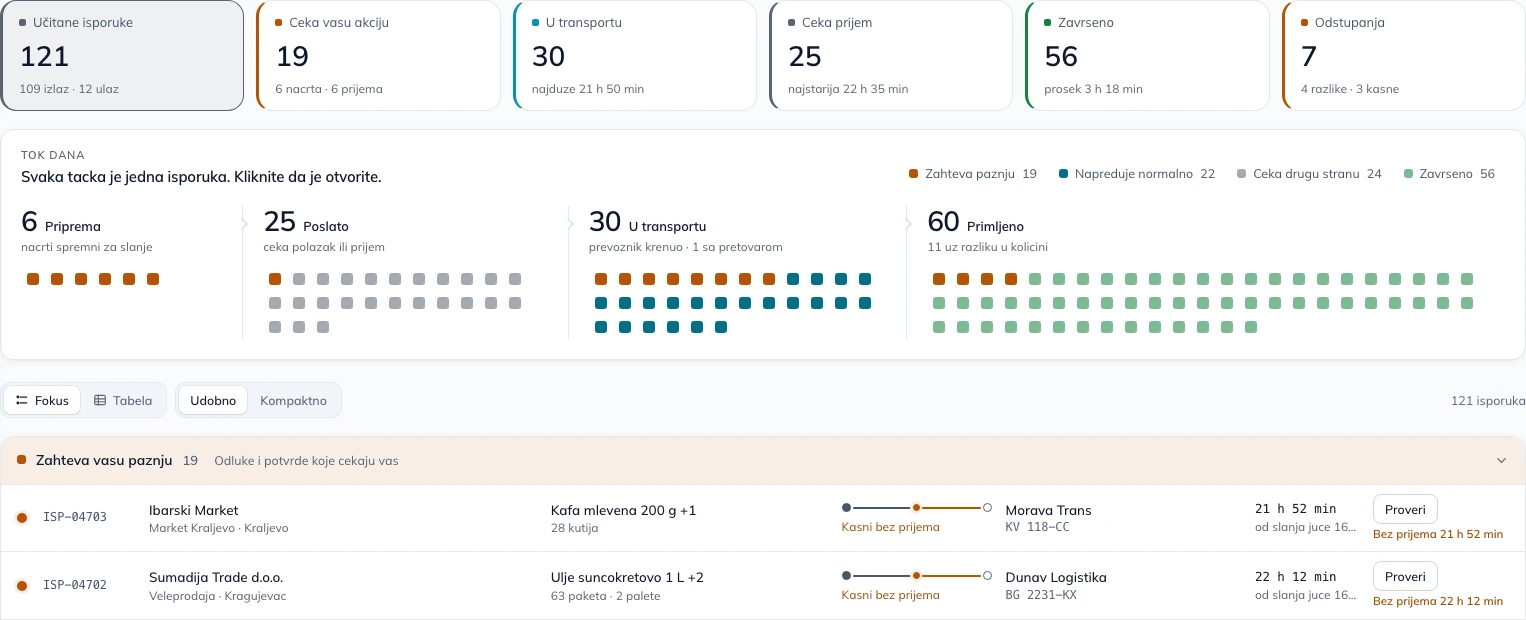
Stvarni snimak modula Isporuke sa demo podacima. Na telefonu prevucite prikaz vodoravno ili otvorite ceo snimak ispod slike.
Počnite od pokazatelja
Na snimku je 121 učitana isporuka, 19 stavki za reakciju i odvojene faze rada. U aplikaciji KPI pokazatelji služe i kao filteri pregleda.
Izdvojite sledeću stavku
Grupa za pažnju okuplja odluke i potvrde. Otvaranjem tačke ili reda u aplikaciji prelazite na konkretnu isporuku, umesto da obilazite svaki dokument.
Proverite njen kontekst
Pregledajte partnera, povezane dokumente, status i evidentirana vremena. Ako podatak nedostaje, tražite dopunu pre odluke.
Snimak prikazuje način organizacije rada. Dostupne akcije i podaci zavise od naloga i evidentiranih dokumenata. Pregled ne zamenjuje proveru robe, poslovnu odluku ili rad koji treba obaviti van ekrana.
Program za ePrijemnice
Posao se nastavlja i posle slanja eOtpremnice.
Prijem robe, provera dokumentacije, razlike u količinama i odgovor na ePrijemnicu pripadaju istom operativnom poslu. U pregledu je važno razlikovati ono što je evidentirano od koraka koji još čeka proveru ili potvrdu.
Kod odbijanja ili neusaglašenih količina operater treba da proveri konkretan dokument i razlog, pa da zna ko razjašnjava situaciju. Automatska potvrda svih stavki nije zamena za tu odluku.
Povezani dokumenti i evidentirane količine daju kontekst pojedinačne isporuke kada su podaci dostupni. Zbirno otkrivanje svih količinskih odstupanja prikazanih u demo primeru nije ovde obećano kao gotova funkcija.
Konkretne postupke u državnom sistemu proverite kroz zvanične praktične primere postupanja.
Izveštaji i kontrola
Operateru treba pregled. Rukovodiocu trebaju izveštaji.
Presek dana pomaže da izaberete sledeći korak. Izveštaj treba da odgovori šta je završeno tokom perioda i gde posao ostaje otvoren.
Postojeći operativni pregled
Šta možete da proverite u pregledu
- Broj isporuka u prikazanom obuhvatu i raspodelu po dostupnim statusima.
- Ulazne i izlazne isporuke, kada je smer poznat iz podataka.
- Otvorene korake i evidentirana vremena u konkretnoj isporuci.
- Partnera, povezane dokumente i dostupne podatke o robi.
Proverite izabrane filtere i obuhvat podataka. Trenutni broj završenih isporuka nije sam po sebi broj obrađenih dokumenata u celom mesecu.
Zahtevi za izveštavanje · za posebnu proveru
Šta definisati sa rukovodiocem
- Obrađene i otvorene stavke po periodu, uz jasnu definiciju „obrađeno“.
- Vreme čekanja i količinska odstupanja po partnerima i smeru.
- Opterećenje procesa: šta stiže, šta se završava i šta ostaje za sutra.
- Promene kroz vreme, trendove i potreban format izvoza izveštaja.
Ovo su korisni zahtevi za analizu, a ne lista gotovih izveštaja. Istorijske trendove, zbirne analize po partnerima i Excel/PDF izvoz ne predstavljamo kao dostupne funkcije.
Automatizacija eOtpremnica ima smisla kada smanjuje ponovljene provere. Pre izbora softvera proverite na svojim podacima koji deo rada program obavlja, a gde operater i dalje mora da potvrdi ili razjasni podatke.
Pitanja o organizaciji velikog broja eOtpremnica
Koji program koristiti za veliki broj eOtpremnica?
Pored postupaka potrebnih vašoj firmi, proverite pregled otvorenih stavki, filtere po statusu i smeru, vezu sa ePrijemnicama i pristup konkretnom dokumentu. Testirajte svoj tipičan radni dan: da li operater može da pronađe sledeći zadatak bez otvaranja svakog dokumenta?
Kako pratiti 100 eOtpremnica dnevno?
Odvojite stavke koje traže vašu reakciju od onih koje čekaju drugu stranu i završenih isporuka. Zatim proverite najduža čekanja i otvorite konkretne stavke. Sto dokumenata dnevno nije isto što i sto trenutno otvorenih zadataka; pratite oba podatka odvojeno.
Kako organizovati obradu ePrijemnica?
Uz eOtpremnicu proverite povezanu ePrijemnicu, evidentirani prijem, količine i odgovor druge strane. Odredite ko proverava robu i ko donosi odluku. Kada podaci nedostaju ili se razlikuju, razjasnite ih pre naredne potvrde; sam pregled ne zamenjuje proveru robe i dokumentacije.
Kako proveriti koje eOtpremnice čekaju reakciju?
U prikazanom demo ekranu KPI „Čeka vašu akciju“ i grupa „Zahteva vašu pažnju“ izdvajaju deo posla za proveru. U aplikaciji se iz tog pregleda otvara konkretna isporuka. Dostupni podaci i radnje zavise od vašeg naloga i evidentiranog stanja; snimak na ovoj stranici nije interaktivna aplikacija.
Kako dobiti izveštaj o eOtpremnicama?
Najpre odredite period i šta znači „obrađeno“: poslato, primljeno ili završeno. Trenutni pregled daje presek statusa i dostupnih vremena. Zbirne izveštaje po partnerima, trendove kroz vreme i Excel/PDF izvoz treba posebno proveriti; ovde nisu predstavljeni kao gotove funkcije.
Da li je državni portal dovoljan za veliki broj otpremnica?
Odluka zavisi od postupaka koje firma obavlja i načina organizacije rada. Proverite zvanično korisničko uputstvo, pa na tipičnom radnom danu procenite koliko lako pratite otvorene stavke i čekanja. Broj 20 je poslovna ilustracija, a ne zakonski ili univerzalni prag za izbor programa.
Shipment ASAP
Za firme kojima eOtpremnice predstavljaju svakodnevni posao.
Shipment ASAP povezuje dokumente, događaje i otvorene korake u pregledan radni proces kroz modul Isporuke. Pogledajte mogućnosti proizvoda i proverite kako se uklapaju u vašu organizaciju rada.
Za 10 eOtpremnica dnevno dovoljan je program koji odgovara vašem poslu. Za 100 vam treba i organizacija.